BEDIENUNGSANLEITUNG MUVO 200 CREATIVE
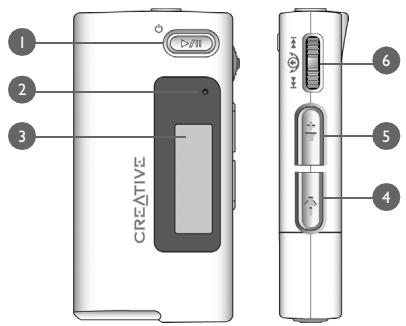
Der Player auf einen Blick
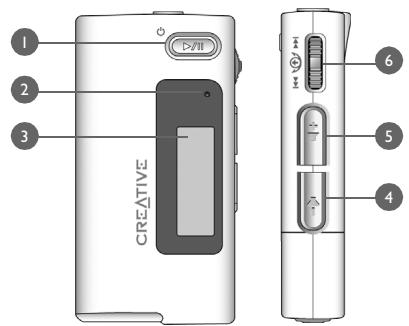
| I. | Wiedergabe/Pause | Halten Sie diese Taste gedrückt, um den Player ein- bzw. auszuschalten. Wenn Sie die Taste einzelmal kurz drücken, startet die Wiedergabe. Durch erneuten Druck können Sie die Wiedergabe anhalten. |
| 2. | Mikrofon | Ein integriertes Mikrofon, das ihren digitale Sprachaufzeichnungen erhöht. |
| 3. | LCD-Display | Zeigt Menüoptionen an. |
| 4. | Taste Leiser | Drücken Sie diese Taste, um die Lautstärke zu verringern. |
| 5. | Taste Lauter | Drücken Sie diese Taste, um die Lautstärke zu erhöhen. |

6. Auswahlrad
Navigieren Sie durch die Menüoptionen, indem Sie das Auswahlrad drehen, und drücken Sie auf das Auswahlrad, um eine Option auszuwahlen. Diese Aktion wird auch als „Drehauswahl" bezeichnet.
Während der Wiedergabe konnen Sie durch Drehen des Auswahrades zwischen verschiedenen Titeln wechseln und durch gleichzeitigesücken und Drehen innerhalb eines Titels spelun.
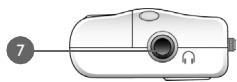
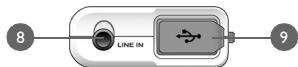
- Kopfhörerbuchse
Schlieben Sie den Kopflörer an diese Buchse an.
- Line In-Buchse
An diese Buchse konnen Sie externe Stereoquellen, wie z. B.
Kassettenplayer, CD-Player und MiniDisc-Player, anschließen.
Beachten Sie, dass es sich nicht um eine digitale (optische) Buchse handelt.
These Buchs gibt es nur bei MuVo N200-Playern.
- USB-Anschluss
An thisem Anschluss kann das Gerät über das beiligende USB-Kabel mit ihrer Computer verbunden werden.

Verwendendes Auswahlrades
Mithilfe des Auswahrrades können Sie Menüoptionen auswahlen. Im Rahmen dieser Dokumentation wird mit dem Begriff „Drehauswahl" ein Vorgang bezeichnet, bei dem Sie mit dem Auswahrrad zunachst zu einer Menüoption navigieren und diese dann durch Drücken des Auswahrrades auswahlen.

I. Durch Drehen des Auswahlrades können Sie auf Ihr dem LCD-Display zu den gewühschten Menüoptionen navigieren, z. B. Wiedergabemodus ().
2. Durch Drücken des Auswahlrades können Sie die jeweils markierte Option auswahlen.
Erste Schritte
1 Computer konfigurieren
Schließen Sie den Player erst NACH dem Konfigurieren der Software an den Computer an.
I. Schalten Sie den Computer ein.
2. Wenn Sie mit Windows XP oder Windows 2000 arbeiten, müssen Sie sich vor dem Konfigurieren der Software zunachst als Administrator in Windows anmelden. Weitere Informationen finden Sie in der Onlinehilfe zu ihrem Betriebssystem.
3. Legen Sie die Installations- und Anwendungs-CD in das CD-ROM/DVD-ROM-Laufwerk ein. Die CD mFürste automatisch gestartet werden. Wenn dies nicht der Fall ist, gehen Sie folgendermaBen vor:
i. Starten Sie Windows-Explorer.
ii. Klichen Sie im linken Fensterbereich auf das Symbol Arbeitsplatz.
iii. Klichen Sie mit der rechten Maustaste auf das Symbol des CD-ROM/DVD-ROM-Laufwerks, und wahlen Sie die Option AutoPlay.
- Folgen Sie den Anweisungen auf dem Bildschirm.
- Starten Sie den Computer bei Aufforderung neu.

Benutzer unter Windows 98 SE*Müssen vor der Verwendung des Players einen Gerätetreiber insallieren. Dieraer Treiber wird beim Einrichten der Software unter Windows 98 SE automatisch installiert.

2 Batterie einlagen
Verwenden Sie eine AAA-Alkalibatterie für den Player.

Wenn Sie den Player zum ersten Mal einschalten, wird das Menu zunachst in englisher Sprache angezeigt.
SoändernSie die Sprache
I. Drücken Sie auf das Auswahlrad. Daraufhin wird das Hauptmenu angezeigt.
2. Wahlen Sie durch Drehauswahl die Option Settings (Einstellungen) aus.
3. Wahlen Sie durch Drehauswahl die Option Language (Sprache) (已) aus.
4. Wahlen Sie durch Drehauswahl die gewünschte Sprache aus.

3 Musik übertragen
I. Öffnen Sie die Abdeckung des USB-Anschlusses Ihr's Players.
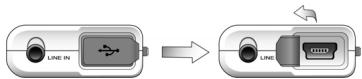
- Verbinden Sie den Player über das im Lieferumfang enthaltene USB-Kabel mit dem USB-Anschluss Ihr's Computers.
Betätigten Sie keine der Player-Tasten, während der Player am Computer angeschlossen ist.
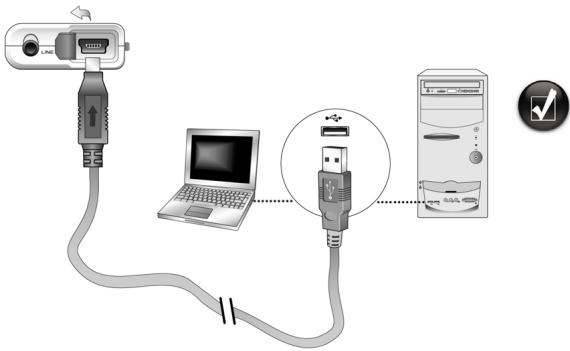
Der USB-Anschluss Ihres Computers kann sich auf der Vorderseite, der Rückseite oder an den Seitenbereichen befinden.
- Starten Sie Windows Explorer auf Ihr dem Computer. Der Player wird in Windows-Explorer als Wechseldatentrager erkannt.

- Übertragen Sie Audiodateien (MP3 oder WMA) per Drag & Drop auf den Player. Sie können Datendateien auch mithilfe von Windows Explorer übertragen. Weitere Informationen zum Verwenden von Windows-Explorer finden Sie in der dazugehörigen Onlinehilfe.
- Für das anspruchsvollere Verwalten von Titeln konnen Sie Creative MuVo Media Explorer oder Creative MediaSource Player/Organizer verwenden. Creative MediaSource Player/Organizer ist ein digitales Musikzentrum zum Wiedergeben, Erstellen, Organisieren und Übertragen digitaler Musik. Zum Starten der Software doppelklicken Sie auf Ihr dem Desktop auf das Symbol Creative MediaSource Player/Organizer (2).
Weitere Informationen zum Verwenden von Creative MediaSource Player/Organizer finden Sie in der dazugehörigen Onlinehilfe.

WMA-Dateien mit DRM-Schutz (Digital Rights Management) können nicht mithilfe von Windows Explorer auf den Player kopiert werden. Dies ist nur mit Anwendungen möglich, die diese Technologie unterstützen, wie z. B. Creative MuVo Media Explorer, Creative MediaSource Organizer oder Windows Media Player.
4 Player vom Computer trennen
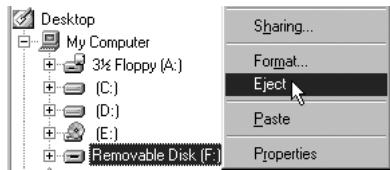
Bevor Sie den Player vom Computer trennen, verwenden Sie das Windows-Auswurf-Symbol oder das Symbol Hardware sicher trennen in der Taskleiste, um den Player safer zu trennen. Andernfalls kann es zu Funktionstörungen kommt. Führten Sie die nachfolgenden Schritte aus, um ihren Player safer zu trennen.
So halten Sie den Player unter Windows XP, Windows 2000 oder Windows Me an:
Klichen Sie in der Taskleiste auf das Symbol Hardware safer entfernen (), wahlen Sie die Option USB-Massenspeichergerät richer entfernen, und trennen Sie den Player bei Aufforderung vom Computer.

So halten Sie den Player unter Windows 98 SE an: Klichen Sie in Windows-Explorer mit der rechten Maustaste auf das Symbol Wechseldatenträger, wahlen Sie die Option Auswerfen, und trennen Sie den Player bei Auffordierung vom Computer.
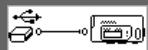
Stellen Sie sichere, dass das unter dargestelte Piktogramm auf dem LCD-Bildschirm mindestens 5 Sekunden lang angezeigt wird, bevor Sie ihren Player vom Computer trennen.

5 Musik wiedergeben
- Halten Sie die Taste Wiedergabe/Pause (G7) gedrückt, bis der Player eingeschaltet wird.
Daraufhin werden nacheinander das CREATIVE-Logo und das MuVo-Logo auf dem Display angezeigt. Bei Musik, die in Ihr dem Player gespeichert ist, wird die Wiedergabe automatisch gestartet. Um ihren einenchnellen Einstieg zu ermögen, ist im Player bereits eine Audioauswahl gespeichert.
- Zum Regeln der Lautstärke drücken Sie die Taste Lauter bzw. Leiser.
- Wenn Sie den Player nicht mehr verwenden, halten Sie die Taste Wiedergabe/Pause (v/N) gedrückt, bis die Meldung Schalte ab... nicht mehr angezeigt wird.

- Denken Sie daran, die Lautstärke auf einen moderaten Pegel einzustellen. Das Hörren von überlauter Musik kann zu Beeinträchtigungen des Hörvermögens führen.
- Aus Sicherheitsgründen ist es nicht gestattet, beim Autofahren, Fahrradfahren oder bei anderen Tätigkeiten, die ihre volle Koncentration erfordern, Kopfhörer zu tragen.
Einige Grundfunktionen
Wiedergeben von Musiktiteln
I. Drücken Sie auf das Auswahlrad. Daraufhin wird das Hauptmenu angezeigt.
2. Wahlen Sie durch Drehauswahl die Option Titel (P) aus.
3. Navigieren Sie zu einem Titel, der wiedergegeben werden soll, und drücken Sie dann die Taste Wiedergabe/Pause (S71).
UKW-Radioempfang
(Das FM-Radio ist nur bei MuVo N200-Playern verfügbar.)
Sie können automatisch nach allen verfügbarbaren Radiosendernuchen und bis zu 32 Radiopresetse speichern.
I. Schlieben Sie den Kopfhörer an die Kopfhörerbuchse an.
2. Drücken Sie auf das Auswahlrad. Daraufhin wird das Hauptmenu angezeigt.
3. Wahlen Sie durch Drehauswahl die Option FM-Radio (1) aus.
4. Drücken Sie auf das Auswahrtrad, und wahlen Sie durch Drehauswahl die Option Autom. Suchlauf (FM) aus. Der Player startet daraufhin einen Suchlauf und speichert alle Radiosender, die er empfangen kann. Am Ende des automatischen Suchlausfs speichert der Player alle Sender automatisch als Presets und stellt das Radio auf den ersten Presetsender ein.
5. Drehen Sie am Auswahrtrad, um den gewünschten Presetsender auszuwahlen.

Wenn Sie Ihren Player in Japan verwenden, müssen Sie die Einstellung für die FM-Region ändern.
I. Drücken Sie auf das Auswahlrad. Daraufhin wird das Hauptmenu angezeigt.
2. Wahlen Sie durch Drehauswahl die Option Einstellungen ( ) aus.
3. Wahlen Sie durch Drehauswahl die Option Region FM (A) aus, und wechseln Sie zur Einstellung Japan (B).

MP3-Encoding
(Das direkte MP3-Encoding ist nur bei MuVo N200-Playern möglich.)
Anstatt Musiktitel erst auf ihren Computer auszulesen und dann auf den Player zu übertragen, können Sie sie auch direkt auf ihrem Player auslesen bzw. codieren.
I. Verbinden Sie die Line In-Buchse Ihr's Players über das mitgelieferte Stereokabel mit dem Line Out-Ausgang einer externen Stereoquelle, wie z. B. einem CD- oder MiniDisc-Player.
2. Drücken Sie auf das Auswahrtrad. Daraufhin wird das Hauptmenu angezeigt.
3. Wahlen Sie durch Drehauswahl die Option MP3-Encoding (om) aus.
4. Drücken Sie die Taste Wiedergabe/Pause (1:57), um mit der Codierung zu beginnen. Auf dem LCD-Display wird eine Fortschrittsleiste angezeigt, und die Codierung beginnt.
5. Starten Sie an ihrer externen Stereoquelle die Wiedergabe des gewünschten Titels.
6. Drücken Sie die Taste Wiedergabe/Pause (5/7), um die Codierung zu beenden. Die codierten Titel werden fortlaufend numeriert. So erhält der ersten codierte Titel die Bezeichnung EN001, der zweite EN002, der dritte EN003 und immer so weiter.
Sperren Ihres Players
Beim Sperren werden mit Ausnahme des Auswahlrades alle Tasten am Player deaktiviert.
Sperren Sie ihren Player, um zu vermeiden, dass Tasten versehentlich gedrückt werden.
I. Drücken Sie auf das Auswahlrad. Daraufhin wird das Hauptmenu angezeigt.
2. Wahlen Sie durch Drehauswahl die Option Tasten sperren aus. Bei Auswahl dieser Option wird in der rechten oberen Ecke des LCD-Displays das Symbol angezeigt.

- Um die Playersperre wieder aufzuheden, drücken Sie eine beliebige Taste, und wahlen Sie durch Drehauswahl die Option Tasten freigegeben aus.
Weitere Informationen finden Sie im Benutzerhandbuch auf der Installations-CD. Wechseln Sie zu d:\manual\\manual.chm. (Ersetzen Sie d:\ durch den Laufwerksbuchstaben Ihr's CD-ROM/DVD-ROM-Laufwerks und \Sprache> durch die Sprache des Dokuments.)


Häufig gestellte Fragen
Kann der Player als tragbares Daten Speichergerät verwendet werden?
Ja, das ist möglich. Sie können Datendateien mithilfe von Creative MuVo Media Explorer oder Windows Explorer übertragen.
Warum werden manche Titel übersprungen?
Mit dem Player können nur bestimmte Medienformate (MP3- und WMA-Dateien) wiedergegeben werden. Andere Medienformate werden übersprungen.
Warum werden einige Dateien/Titel beim Übertragen zum Player beschädigt?
Möglicherweise wurde der Übertragungsvorgang unterbrochen. Bevor Sie den Player vom Computer trennen, müssen Sie ein erst anhalten. Weitere Informationen zum Anhalten des Players finden Sie unter „Player vom Computer trennen" auf Seite 35.
Konnen WMA-Dateien mit DRM-Schutz auf dem Player wiedergegeben werden?
Ja, das ist möglich. Um WMA-Dateien mit DRM-Schutz auf den Player zu übertragen, können Sie Creative MuVo Media Explorer oder Creative MediaSource Player/Organizer verwenden.
Wo erhalte ich offizielle Informationen zu allen MuVo-Produkten?
Aktualisierungen und Downloads zu allen MuVo-Produkten sowie MP3-Playern und Zubehör von Creative finden Sie unter www.creative.com.
Mit der rund um die Uhr verfügbar Knowledge Base von Creative让他们 sich zahlreiche technische Fragen und Probleme in Selfstilfe klären. Besuchen Sie unsere Website unter www.creative.com, und während sie ihre Region.
Registieren Sie Ihr Produkt!
Wenn Sie Ihr Produkt bei der Installation oder nachträglich unter www.creative.com/ register registrierten,kommen Sie in den Genuss zahlreicher Vorzüge:
Service und Produktsupport von Creative.
- Exclusive Informationen zu Sonderaktionen und Veranstaltungen.
Kundendienst und Garantie
Informationen zu Kundendienst, Garantieleistungen und anderen Themen finden Sie auf der Installations-CD.
| Kundendienst | d:\\support\\<Sprache>\support.chm |
| Garantie | d:\\warranty\\<Region>\<Sprache>\warranty.chm
Bewahren Sie den Einkaufsbeleg bis zum Ablauf des Garantiezeitraums auf. |
| Benutzerhandbuch | d:\\manual\\<Sprache>\manual.chm |
(Ersetzen Sie d:\ durch den Laufwerksbuchstaben des CD-ROM/DVD-ROM-Laufwerks, durch ihre Region und durch die Sprache Ihrds Dokuments.)
Copyright © 2004, Creative Technology Ltd. Alle Rechte vorbehalten. Das Creative-Logo, MuVo und Creative MediaSource sind Marken oder eingetragsene Marken von Creative Technology Ltd. in den USA und/oder anderen Ländern. Microsoft, Windows und das Windows-Logo sind eingetragsene Marken der Microsoft Corporation. Alle anderen Produkte sind Marken oder eingetragsene Marken der jeweiligen Eigentümer und werden hiermit als solche anerkannt. Alle Spezifikationen können ohne Vorankündigung geändert werden. Die Inhalte konnen gingefugig von den Abbildungen abweichen.

Sicherheitshinweis
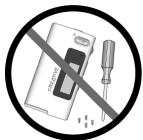
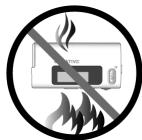
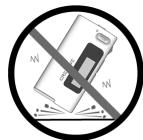
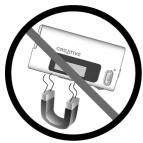
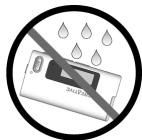
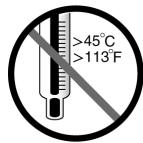

Wie bei allen Speichermedien auf der Basis digitaler Medien müssen die Daten regelmäßig geschichert werden. Es wird dringend empfohlen, die in der vorliegenden Dokumentation beschrieben Vorsichtsmaßnahmen zu beachten und darüber hinaus die im Player gespeicherten Daten regelmäßig zu sichern. Creative übernimmt in keinem Fall die Haftung für indirekte, zufällig entstandene, spezielle Schäden oder Folgeschäden, die einer Person durch Fahrlösigkeit seitens Creative entstanden sind. Des Weiteren haftet Creative nicht für Gewinnverlust, entgangene Gewinne und Einnahmen oder Datenverlust, die durch theseis Gerät entstanden oder mit ihm verbunden sind, und davon auch dann nicht, wenn Creative von der Möglichkeit solcher Schäden in Kenntnis gesetzt wurde. In keinem Fall übersteig die Haftung von Creative für Schäden die von denen für das Gerät entrichtete Kaufsumme, undzar unabhängig von der Art des Anspruchs. In einigen Ländern/Staaten ist die Einschränkung oder der Haftungsausschluss für zufällig entstandene Schäden oder Folgeschäden nicht zulässig, daher treffen diese möglicherweise nicht auf Sie zu.

Italiano
Aspetto dellettore